惠普暗影精灵2作为一款经典的游戏本,服役4年后难免出现电池续航骤降、系统响应变慢等问题。别急着让它退休!通过更换电池、升级内存和硬盘,这台老将完全能重获新生,再战五年。本教程将手把手教你完成这些升级,无需复杂工具,跟着步骤操作即可。
准备工作
- 必备工具:小号十字螺丝刀、塑料撬棒或废旧银行卡(用于撬开外壳)。
- 选购配件(请务必确认型号兼容性):
- 电池:搜索“惠普暗影精灵2 原装电池”或靠谱第三方品牌电池。
- 内存条:暗影精灵2通常有2个DDR4内存插槽,支持最高32GB(16GBx2)。建议购买与原装频率一致(如2400MHz)的DDR4笔记本内存条。
- 固态硬盘(SSD):推荐M.2接口NVMe协议固态硬盘(如256GB或512GB,用于安装系统和常用软件)和一块2.5英寸SATA接口机械硬盘(1TB或2TB,用于存储游戏和文件)。
- 安全第一:操作前务必关机、拔掉电源适配器并取下旧电池(如果可拆卸)。触摸金属物体释放静电。
拆卸后盖与电池更换
- 取下后盖螺丝:将笔记本底部朝上,用十字螺丝刀卸下所有可见的螺丝(注意长短可能不同,建议按位置摆放好)。
- 撬开后盖:从散热口或边角处,用塑料撬棒小心插入并沿缝隙划开所有卡扣。切勿使用金属工具,以免划伤外壳或损坏内部元件。
- 断开旧电池:找到电池与主板的连接排线,轻轻向上掀起卡扣,即可拔出排线。
- 取下旧电池:拧下固定电池的螺丝,取下旧电池。
- 安装新电池:将新电池放入电池仓,拧紧固定螺丝,重新插好电池排线(听到“咔哒”声表示卡扣扣紧)。
内存升级
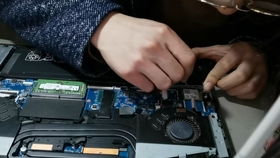
- 定位内存插槽:通常位于主板中央或靠近电池位置,有金属屏蔽罩覆盖。
- 拆卸旧内存:轻轻拨开内存插槽两侧的金属卡扣,旧内存条会自动弹起呈约30度角,即可取出。
- 安装新内存:将新内存条的金手指缺口对准插槽缺口,以约30度角斜插入,然后轻轻下压直至两侧卡扣自动扣紧。
硬盘升级(加装固态硬盘与机械硬盘)
方案A:加装M.2 NVMe固态硬盘(作为系统盘)
1. 找到主板上的M.2插槽(通常靠近内存插槽)。
2. 拧下固定螺丝,将SSD以约30度角插入插槽,轻轻下压并用螺丝固定。
方案B:更换或加装2.5英寸SATA硬盘(作为存储盘)
1. 找到原装机械硬盘位(通常有金属支架固定)。
2. 拧下支架四周螺丝,取出硬盘和支架。
3. 将新硬盘(机械硬盘或SATA固态硬盘)安装到支架上,拧紧螺丝,然后插回原位并连接SATA数据线和电源线。
组装与系统安装
- 检查连接:确保所有排线、内存条和硬盘都已安装牢固。
- 盖上后盖:对齐卡扣,轻轻按压四周直至所有卡扣扣紧,然后拧回所有螺丝。
- 开机与系统迁移/安装:
- 如果加装了新SSD,需要使用U盘制作系统安装盘(Windows官网有工具),开机按F9(惠普常见启动菜单键)选择U盘启动进行全新安装。
- 如果想将原系统迁移到新SSD,可使用DiskGenius、傲梅分区助手等软件在旧系统下完成“系统迁移”操作。
- 驱动更新:系统安装完成后,前往惠普官网支持页面,根据暗影精灵2的具体型号下载并安装最新驱动程序。
与注意事项
- 顺序建议:先换电池,再升级内存和硬盘,避免带电操作风险。
- 兼容性确认:购买配件前,最好拆机查看原有配件的具体型号或查阅官方规格,确保兼容。
- 数据备份:升级硬盘前,务必备份旧硬盘中的所有重要数据。
- 性能提升预期:更换SSD作为系统盘将带来最显著的体验提升(开机、软件加载速度飞跃);增加内存能改善多任务处理能力;新电池恢复续航。三者结合,老机器运行最新软件和游戏将流畅许多。
通过以上步骤,你的暗影精灵2不仅解决了电池老化问题,更获得了性能的全面升级。这台陪伴你四年的战友,完全有能力继续担任学习、办公乃至中度游戏的主力机,真正做到物尽其用,再战五年!